
Cara input gambar ke autocad – Memasukkan gambar ke dalam AutoCAD merupakan langkah awal yang penting untuk memulai proyek desain. Anda bisa menggabungkan gambar yang telah dibuat dengan program lain, seperti Photoshop atau Illustrator, atau bahkan foto dari kamera Anda. Dengan berbagai metode input yang tersedia, seperti drag and drop, paste, dan “Insert”, Anda memiliki fleksibilitas untuk menggabungkan gambar dengan objek AutoCAD lainnya dan menciptakan desain yang lebih kompleks.
Dalam panduan ini, kita akan membahas berbagai metode input gambar, pengaturan gambar yang telah diinput, alat edit untuk memanipulasi gambar, dan cara menyimpan hasil akhir dalam berbagai format file. Mari kita mulai perjalanan menguasai cara input gambar ke AutoCAD!
Cara Input Gambar ke AutoCAD
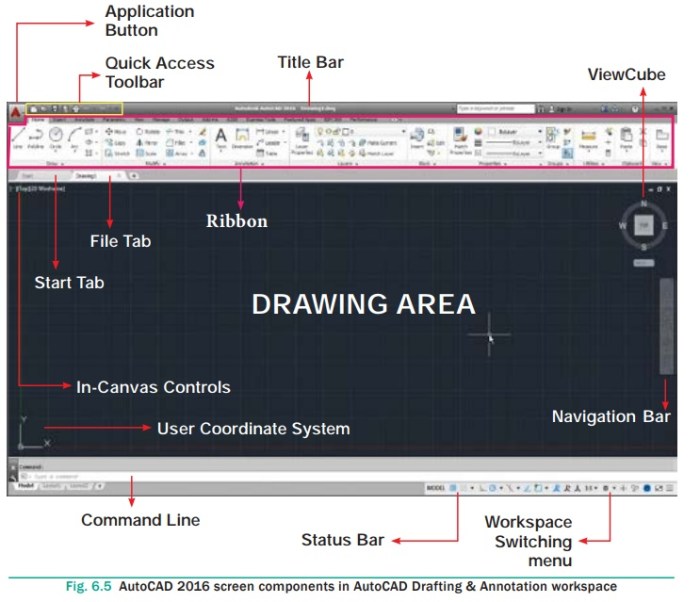
Memasukkan gambar ke dalam AutoCAD bisa dilakukan dengan berbagai cara, mulai dari metode sederhana seperti drag and drop hingga penggunaan fitur “Insert” yang lebih canggih. Setiap metode memiliki keunggulan dan kekurangannya sendiri, sehingga pemilihan metode yang tepat tergantung pada kebutuhan dan jenis gambar yang ingin dimasukkan.
Metode Input Gambar
Berikut adalah beberapa metode yang bisa digunakan untuk memasukkan gambar ke dalam AutoCAD:
- Drag and Drop: Metode ini sangat mudah dan cepat, cukup dengan menyeret gambar dari folder ke jendela AutoCAD. Metode ini cocok untuk memasukkan gambar dengan ukuran kecil dan tidak memerlukan pengaturan khusus.
- Paste: Metode ini hampir sama dengan drag and drop, namun gambar terlebih dahulu di-copy dari folder atau aplikasi lain, kemudian di-paste ke dalam jendela AutoCAD. Metode ini cocok untuk memasukkan gambar yang telah di-copy dari aplikasi lain, seperti Microsoft Word atau Paint.
- Insert: Metode ini memberikan kontrol yang lebih besar terhadap gambar yang dimasukkan, seperti menentukan ukuran, posisi, dan rotasi. Metode ini cocok untuk memasukkan gambar dengan ukuran besar, detail, atau memerlukan pengaturan khusus.
Perbandingan Metode Input Gambar
Berikut adalah tabel perbandingan metode input gambar:
| Metode | Keunggulan | Kekurangan | Contoh Kasus |
|---|---|---|---|
| Drag and Drop | Mudah dan cepat | Kontrol terbatas | Memasukkan gambar logo kecil ke dalam denah bangunan |
| Paste | Mudah dan cepat, cocok untuk gambar dari aplikasi lain | Kontrol terbatas | Memasukkan gambar sketsa dari aplikasi Paint ke dalam AutoCAD |
| Insert | Kontrol yang lebih besar, cocok untuk gambar detail | Lebih rumit | Memasukkan gambar denah bangunan dari aplikasi lain dengan pengaturan skala dan posisi yang tepat |
Langkah-langkah Memasukkan Gambar Menggunakan “Insert”
Berikut adalah langkah-langkah memasukkan gambar menggunakan metode “Insert”:
- Klik menu “Insert” pada toolbar.
- Pilih “Insert” pada menu dropdown.
- Pilih file gambar yang ingin dimasukkan.
- Atur skala, posisi, dan rotasi gambar sesuai kebutuhan.
- Klik “OK” untuk memasukkan gambar ke dalam AutoCAD.
Sebagai contoh, jika Anda ingin memasukkan gambar denah bangunan dari file DWG dengan skala 1:100, Anda dapat mengatur skala gambar menjadi 0.01 (1/100) pada langkah keempat. Anda juga dapat mengatur posisi gambar dengan mengklik dan menyeret gambar ke lokasi yang diinginkan.
Setelah kamu berhasil memasukkan gambar ke AutoCAD, kamu bisa langsung mulai mendesain atap. Ingat, perhitungan volume atap yang akurat sangat penting untuk menentukan jumlah material yang dibutuhkan. Kamu bisa mempelajari cara menghitung volume atap yang benar dengan mengunjungi artikel ini.
Setelah kamu memiliki data volume yang tepat, kamu bisa lanjutkan mendesain atap di AutoCAD dengan lebih mudah.
Pengalaman Pribadi, Cara input gambar ke autocad
Dalam pengalaman saya, metode “Insert” adalah metode yang paling efektif untuk memasukkan gambar ke dalam AutoCAD. Metode ini memberikan kontrol yang lebih besar terhadap gambar, sehingga memungkinkan saya untuk mengatur gambar dengan lebih presisi. Selain itu, metode “Insert” juga memungkinkan saya untuk memasukkan gambar dengan format yang berbeda, seperti JPG, PNG, dan BMP.
Mengatur Gambar yang Diinput
Setelah berhasil menginput gambar ke dalam AutoCAD, langkah selanjutnya adalah mengatur gambar agar sesuai dengan kebutuhan proyek. Pengaturan ini meliputi skala, posisi, dan layer gambar. Pengaturan ini penting untuk memastikan bahwa gambar yang diinput dapat terintegrasi dengan baik dengan objek AutoCAD yang telah ada dan mudah diedit.
Mengatur Skala dan Posisi Gambar
Untuk mengatur skala dan posisi gambar, Anda dapat menggunakan perintah “Scale” dan “Move”.
Masukkin gambar ke AutoCAD gampang banget, tinggal drag and drop aja. Nah, kalau lagi desain bangunan, coba deh pertimbangkan konsep green construction untuk meminimalisir dampak negatif ke lingkungan. Misalnya, kamu bisa gambar desain yang memanfaatkan sinar matahari maksimal, atau pakai material ramah lingkungan.
Setelah desainnya oke, tinggal import gambarnya ke AutoCAD lagi, deh!
- Perintah “Scale” digunakan untuk mengubah ukuran gambar. Anda dapat memasukkan nilai skala secara langsung atau memilih dua titik referensi untuk menentukan skala gambar.
- Perintah “Move” digunakan untuk memindahkan gambar ke posisi yang diinginkan. Anda dapat memilih gambar yang ingin dipindahkan dan kemudian menentukan titik tujuan.
Mengatur Layer Gambar
Layer adalah alat penting untuk mengatur dan mengorganisir objek AutoCAD. Mengatur layer gambar yang diinput akan memudahkan Anda untuk mengedit dan mengelola gambar.
Masukin gambar ke AutoCAD gampang banget, tinggal drag and drop aja! Nah, pas lagi desain, inget ya kalau keramik bisa meledak. Keramik meledak penyebab dan solusinya bisa kamu baca di sini. Nggak mau kan desain kamu jadi kacau karena keramik meledak?
Jadi, sebelum desain, cek dulu penyebab keramik meledak dan solusinya. Setelah desain selesai, jangan lupa simpan gambar AutoCAD kamu, biar nggak ilang!
| Layer | Penjelasan |
|---|---|
| Gambar | Layer untuk menyimpan gambar yang diinput. |
| Detail | Layer untuk menyimpan detail gambar, seperti teks atau anotasi. |
| Dimensi | Layer untuk menyimpan dimensi gambar. |
| Simbol | Layer untuk menyimpan simbol gambar, seperti logo atau ikon. |
Menggabungkan Gambar dengan Objek AutoCAD
Setelah gambar diinput dan diatur, Anda dapat menggabungkannya dengan objek AutoCAD yang telah ada. Anda dapat menggunakan perintah “Trim” dan “Extend” untuk menggabungkan gambar dengan objek AutoCAD.
Masukkin gambar ke AutoCAD? Gampang banget, tinggal drag and drop aja! Nah, setelah gambarnya masuk, kamu bisa mulai mendesain sistem irigasi untuk proyekmu. Irigasi itu penting banget di teknik sipil, karena ngatur aliran air untuk kebutuhan manusia dan lingkungan, seperti yang dijelaskan di situs ini.
Setelah desain irigasi selesai, kamu bisa kembali ke AutoCAD dan lanjutin proses desain lainnya.
- Perintah “Trim” digunakan untuk memotong bagian gambar yang berada di luar batas objek AutoCAD. Anda dapat memilih objek AutoCAD sebagai batas pemotong dan kemudian memilih bagian gambar yang ingin dipotong.
- Perintah “Extend” digunakan untuk memperpanjang bagian gambar hingga mencapai batas objek AutoCAD. Anda dapat memilih objek AutoCAD sebagai batas perpanjangan dan kemudian memilih bagian gambar yang ingin diperpanjang.
Mengedit Gambar yang Diinput
Setelah gambar berhasil diinput ke dalam AutoCAD, Anda mungkin perlu melakukan beberapa penyesuaian untuk membuatnya sesuai dengan kebutuhan proyek Anda. AutoCAD menyediakan berbagai alat edit yang memungkinkan Anda untuk memanipulasi gambar yang diinput dengan mudah.
Alat Edit Gambar di AutoCAD
Beberapa alat edit yang tersedia di AutoCAD untuk mengedit gambar yang diinput meliputi:
- Erase: Menghapus bagian gambar yang tidak diperlukan.
- Trim: Memotong bagian gambar yang berada di luar batas objek AutoCAD lainnya.
- Extend: Memperpanjang bagian gambar hingga menyentuh batas objek AutoCAD lainnya.
- Move: Memindahkan gambar yang diinput ke posisi yang diinginkan.
Menggunakan “Erase” untuk Menghapus Bagian Gambar
Untuk menghapus bagian gambar yang tidak diperlukan, Anda dapat menggunakan alat “Erase”. Berikut langkah-langkahnya:
- Pilih alat “Erase” dari toolbar atau dengan mengetik “ERASE” di command line.
- Klik pada bagian gambar yang ingin Anda hapus. Anda juga dapat menggunakan kotak seleksi untuk memilih beberapa bagian gambar sekaligus.
- Tekan tombol Enter untuk menghapus bagian gambar yang telah Anda pilih.
Contoh: Anda ingin menghapus bagian gambar yang tidak diperlukan pada desain rumah. Anda dapat menggunakan alat “Erase” untuk menghapus bagian dinding yang tidak perlu, atau bagian atap yang salah.
Menggunakan “Trim” dan “Extend” untuk Menyesuaikan Gambar
Alat “Trim” dan “Extend” digunakan untuk menyesuaikan gambar yang diinput dengan objek AutoCAD lainnya.
- Trim: Alat ini digunakan untuk memotong bagian gambar yang berada di luar batas objek AutoCAD lainnya. Misalnya, Anda ingin memotong bagian dinding yang berada di luar batas jendela. Anda dapat menggunakan alat “Trim” untuk memotong bagian dinding tersebut sehingga sejajar dengan tepi jendela.
Memasukkan gambar ke AutoCAD bisa dilakukan dengan berbagai cara, mulai dari mengimpor file gambar hingga menggunakan fitur trace. Saat mendesain konstruksi, salah satu elemen penting yang perlu diperhatikan adalah dinding penahan tanah. Nah, dalam desain dinding penahan tanah, kamu perlu memilih jenis konstruksi yang tepat, seperti dinding gravitasi, dinding penahan tanah semi-gravitasi, atau dinding penahan tanah dengan penyangga.
Untuk mempelajari lebih lanjut tentang jenis-jenis konstruksi dinding penahan tanah, kamu bisa mengunjungi jenis konstruksi dinding penahan tanah. Setelah kamu memahami jenis konstruksi yang tepat, kamu bisa menggambarnya di AutoCAD dengan bantuan gambar-gambar yang telah diimpor sebelumnya.
- Extend: Alat ini digunakan untuk memperpanjang bagian gambar hingga menyentuh batas objek AutoCAD lainnya. Misalnya, Anda ingin memperpanjang garis dinding hingga menyentuh batas pintu. Anda dapat menggunakan alat “Extend” untuk memperpanjang garis dinding tersebut hingga menyentuh tepi pintu.
Memindahkan Gambar yang Diinput dengan “Move”
Untuk memindahkan gambar yang diinput ke posisi yang diinginkan, Anda dapat menggunakan alat “Move”. Berikut langkah-langkahnya:
- Pilih alat “Move” dari toolbar atau dengan mengetik “MOVE” di command line.
- Pilih bagian gambar yang ingin Anda pindahkan.
- Klik pada titik awal perpindahan. Titik ini menunjukkan lokasi awal bagian gambar yang akan dipindahkan.
- Klik pada titik akhir perpindahan. Titik ini menunjukkan lokasi akhir bagian gambar yang akan dipindahkan.
- Tekan tombol Enter untuk memindahkan bagian gambar yang telah Anda pilih.
Contoh: Anda ingin memindahkan gambar pintu ke posisi yang berbeda pada desain rumah. Anda dapat menggunakan alat “Move” untuk memindahkan gambar pintu tersebut ke posisi yang baru.
Menyimpan Gambar yang Diinput
Setelah berhasil memasukkan gambar ke dalam AutoCAD, langkah selanjutnya adalah menyimpan gambar tersebut. AutoCAD memungkinkan Anda menyimpan gambar dalam berbagai format file, sehingga Anda dapat menggunakannya di berbagai aplikasi lain. Format file yang tersedia untuk menyimpan gambar di AutoCAD antara lain DWG, DXF, dan JPG.
Format File Gambar
Ketiga format file tersebut memiliki karakteristik dan kegunaan yang berbeda. Berikut penjelasan singkatnya:
- DWG: Format file asli AutoCAD. Format ini menyimpan semua informasi gambar, termasuk layer, block, dan style. Format DWG sangat cocok untuk menyimpan gambar yang akan diedit di AutoCAD.
- DXF: Format file standar yang digunakan untuk bertukar gambar dengan aplikasi CAD lainnya. Format DXF menyimpan informasi gambar dalam format teks, sehingga dapat dibaca oleh berbagai aplikasi CAD. Format DXF cocok untuk berbagi gambar dengan pengguna aplikasi CAD lain yang tidak memiliki AutoCAD.
- JPG: Format file gambar raster yang umum digunakan untuk menyimpan gambar dalam format bitmap. Format JPG mengompresi gambar untuk mengurangi ukuran file, sehingga cocok untuk menyimpan gambar yang akan dibagikan di internet atau digunakan dalam dokumen. Format JPG tidak menyimpan informasi gambar yang kompleks, seperti layer atau block, sehingga tidak cocok untuk diedit di AutoCAD.
Tabel Format File Gambar
| Format File | Keunggulan | Kekurangan |
|---|---|---|
| DWG | Menyimpan semua informasi gambar, termasuk layer, block, dan style. Cocok untuk diedit di AutoCAD. | Ukuran file besar. |
| DXF | Format standar untuk bertukar gambar dengan aplikasi CAD lainnya. Ukuran file lebih kecil daripada DWG. | Tidak semua informasi gambar tersimpan. |
| JPG | Ukuran file kecil. Cocok untuk dibagikan di internet atau digunakan dalam dokumen. | Tidak menyimpan informasi gambar yang kompleks, seperti layer atau block. Tidak cocok untuk diedit di AutoCAD. |
Contoh Menyimpan Gambar
Berikut contoh cara menyimpan gambar dengan format DWG dan JPG:
Menyimpan dengan Format DWG
- Klik menu File, lalu pilih Save As.
- Pada kotak dialog Save As, pilih lokasi penyimpanan gambar.
- Pada kotak dialog Save As, masukkan nama file.
- Pada kotak dialog Save As, pilih format file DWGdari menu drop-down Save as type.
- Klik tombol Save.
Menyimpan dengan Format JPG
- Klik menu File, lalu pilih Export.
- Pada kotak dialog Export, pilih lokasi penyimpanan gambar.
- Pada kotak dialog Export, masukkan nama file.
- Pada kotak dialog Export, pilih format file JPGdari menu drop-down Save as type.
- Klik tombol Export.
Penutup: Cara Input Gambar Ke Autocad
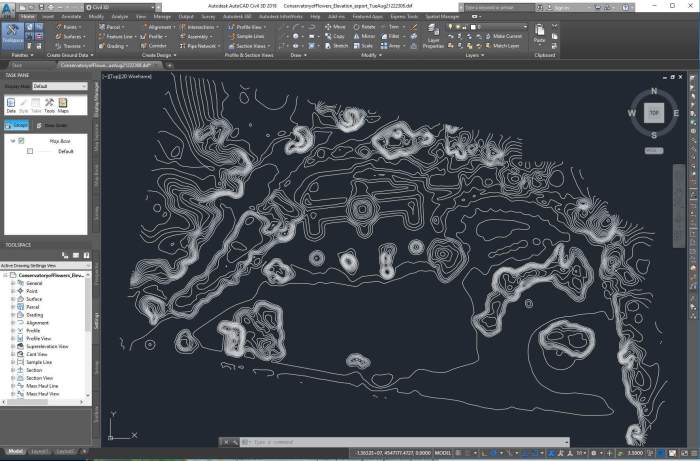
Memahami cara input gambar ke AutoCAD membuka pintu untuk berbagai kemungkinan dalam desain. Anda dapat dengan mudah menggabungkan gambar yang telah ada dengan objek AutoCAD lainnya, melakukan manipulasi dan edit, dan menyimpan hasil akhir dalam berbagai format file.
Dengan mengetahui metode yang tepat, Anda dapat meningkatkan efisiensi dan kreativitas dalam proses desain Anda.
FAQ Lengkap
Apakah saya bisa menginput gambar dari berbagai sumber?
Ya, Anda bisa menginput gambar dari berbagai sumber seperti file gambar, clipboard, dan bahkan langsung dari kamera.
Bagaimana cara mengatur layer gambar yang diinput?
Anda dapat mengatur layer gambar yang diinput dengan menggunakan menu “Layer” di AutoCAD. Anda bisa memilih layer yang sesuai untuk gambar yang diinput, menambahkan layer baru, atau mengubah properti layer yang ada.
Apakah ada cara untuk mengedit gambar yang telah diinput?
Ya, Anda dapat menggunakan berbagai alat edit di AutoCAD untuk memanipulasi gambar yang telah diinput, seperti “Erase”, “Trim”, “Extend”, dan “Move”.
Bagaimana cara menyimpan gambar yang diinput dengan format file yang berbeda?
Anda dapat menyimpan gambar yang diinput dalam berbagai format file, seperti DWG, DXF, JPG, dan lainnya, dengan menggunakan menu “Save As” di AutoCAD.


