
Tutorial SketchUp For Construction! Siap-siap memasuki dunia desain konstruksi 3D yang menakjubkan! Pelajari cara merancang bangunan impian Anda dengan mudah dan efisien menggunakan SketchUp, dari rumah sederhana hingga gedung bertingkat. Kuasai fitur-fitur canggih, ciptakan model 3D realistis, dan presentasikan proyek Anda secara profesional. Mari kita mulai petualangan mengagumkan ini!
Dalam tutorial ini, Anda akan mempelajari seluk-beluk SketchUp, mulai dari dasar-dasar pemodelan 3D hingga teknik-teknik lanjutan untuk kolaborasi dan manajemen proyek. Kita akan menjelajahi berbagai fitur SketchUp, cara mengelola material dan komponen, serta menghasilkan presentasi yang memukau. Dengan panduan langkah demi langkah dan contoh-contoh praktis, Anda akan siap untuk menciptakan desain konstruksi yang inovatif dan profesional.
Pengantar SketchUp untuk Konstruksi
Selamat datang, para arsitek, kontraktor, dan semua profesional konstruksi! SketchUp adalah alat yang luar biasa untuk merevolusi cara Anda merencanakan dan mendesain proyek konstruksi. Dengan antarmuka yang intuitif dan fitur-fitur yang kuat, SketchUp memungkinkan visualisasi 3D yang detail dan akurat, memudahkan kolaborasi, dan meningkatkan efisiensi kerja secara signifikan. Mari kita selami dunia SketchUp dan temukan bagaimana software ini dapat membantu Anda mencapai kesuksesan proyek konstruksi Anda!
Manfaat SketchUp dalam Perencanaan dan Desain Konstruksi
SketchUp menawarkan berbagai manfaat signifikan dalam proses perencanaan dan desain konstruksi. Kemampuannya untuk menciptakan model 3D yang realistis memungkinkan visualisasi yang lebih baik dari desain, memudahkan identifikasi potensi masalah sebelum konstruksi dimulai. Hal ini mengurangi risiko kesalahan, menghemat waktu dan biaya, dan meningkatkan kepuasan klien. Selain itu, SketchUp memudahkan kolaborasi antar tim, memungkinkan berbagai pihak untuk meninjau dan memberikan masukan pada desain secara bersamaan.
Perbedaan SketchUp Versi Gratis dan Berbayar untuk Konstruksi
SketchUp menawarkan dua versi utama: SketchUp Free (berbasis web) dan SketchUp Pro (versi desktop berbayar). Meskipun keduanya memiliki kemampuan dasar yang sama dalam membuat model 3D, SketchUp Pro menawarkan fitur-fitur yang jauh lebih canggih dan penting untuk profesional konstruksi. Versi gratis ideal untuk pemodelan sederhana dan cepat, sedangkan versi Pro menyediakan alat-alat yang lebih kuat untuk pekerjaan yang kompleks dan detail.
Fitur SketchUp yang Relevan untuk Profesional Konstruksi
Beberapa fitur SketchUp yang sangat berharga bagi profesional konstruksi termasuk kemampuan untuk membuat model 3D yang akurat dan detail, menghasilkan gambar berkualitas tinggi untuk presentasi, menghitung volume dan area permukaan, mengekspor model ke berbagai format file yang kompatibel dengan software konstruksi lainnya, dan kemampuan untuk bekerja dengan komponen dan library yang sudah ada.
Perbandingan Fitur SketchUp Versi Gratis dan Berbayar
| Fitur | SketchUp Free | SketchUp Pro | Catatan |
|---|---|---|---|
| Pemodelan 3D | Dasar | Lanjutan, presisi tinggi | Pro menawarkan kontrol yang lebih detail dan presisi. |
| LayOut (untuk presentasi) | Terbatas | Lengkap, profesional | Pro memungkinkan pembuatan sheet dan presentasi berkualitas tinggi. |
| Ekstensi dan Plugin | Terbatas | Dukungan luas | Pro memungkinkan penggunaan plugin untuk meningkatkan fungsionalitas. |
| Pengukuran dan Perhitungan | Dasar | Lanjutan, termasuk volume dan area | Pro menawarkan alat pengukuran yang lebih akurat dan komprehensif. |
Tips dan Trik untuk Meningkatkan Efisiensi Penggunaan SketchUp dalam Proyek Konstruksi
Untuk memaksimalkan penggunaan SketchUp, pertimbangkan beberapa tips berikut:
- Manfaatkan komponen dan library yang sudah tersedia untuk mempercepat proses pemodelan.
- Pelajari shortcut keyboard untuk meningkatkan kecepatan kerja.
- Gunakan layer untuk mengatur dan mengorganisir elemen-elemen model dengan efektif.
- Manfaatkan fitur “Scenes” untuk menyimpan berbagai tampilan model dalam berbagai tahap desain.
- Berlatih secara konsisten untuk menguasai fitur-fitur SketchUp dan meningkatkan kemampuan pemodelan.
Membuat Model 3D Bangunan Sederhana di SketchUp: Tutorial Sketchup For Construction

SketchUp adalah alat yang luar biasa untuk mewujudkan ide-ide desain bangunan Anda menjadi model 3D yang menakjubkan! Dengan antarmuka yang intuitif dan fitur-fitur yang powerful, Anda dapat dengan mudah membangun model rumah, gedung bertingkat, atau bahkan struktur yang lebih kompleks. Mari kita mulai petualangan desain 3D kita dengan beberapa contoh praktis!
Membangun Model Rumah Sederhana dengan Atap Pelana
Membangun model rumah sederhana dengan atap pelana di SketchUp merupakan langkah awal yang ideal untuk memahami dasar-dasar pemodelan 3D. Prosesnya cukup intuitif dan akan memberikan pemahaman yang kuat tentang bagaimana berbagai alat SketchUp bekerja bersama.
- Mulailah dengan menggambar persegi panjang sebagai dasar rumah Anda menggunakan alat Rectangle. Tentukan ukurannya sesuai keinginan.
- Buat dinding dengan menggunakan alat Push/Pull. Klik dan seret persegi panjang ke atas untuk menentukan tinggi dinding.
- Untuk atap pelana, gambar dua segitiga di atas dinding menggunakan alat Line. Gunakan alat Push/Pull untuk memberikan ketebalan pada atap.
- Tambahkan detail seperti jendela dan pintu menggunakan alat Rectangle dan Push/Pull, kemudian potong bagian dinding yang sesuai untuk menciptakan bukaan.
- Anda dapat menambahkan tekstur dan warna pada dinding dan atap untuk memberikan tampilan yang lebih realistis. SketchUp menyediakan berbagai pilihan material yang dapat diakses melalui Material Browser.
Membangun Model Bangunan Bertingkat Dua dengan Detail Lengkap
Setelah menguasai pembuatan rumah sederhana, mari kita tingkatkan tantangan dengan membangun model bangunan dua lantai. Proses ini akan memperkenalkan Anda pada teknik-teknik yang lebih kompleks, seperti pembuatan tangga dan pengelolaan detail yang lebih rumit.
- Buat dasar bangunan dengan dua persegi panjang yang bertumpuk, mewakili lantai dasar dan lantai atas. Pastikan ukurannya proporsional.
- Gunakan alat Push/Pull untuk membangun dinding pada kedua lantai. Anda bisa membuat dinding dengan ketebalan yang berbeda untuk menciptakan variasi desain.
- Buat tangga dengan menggambar beberapa persegi panjang yang saling terhubung, lalu gunakan alat Push/Pull untuk memberikan volume dan bentuk tangga yang realistis. Anda dapat bereksperimen dengan berbagai bentuk dan ukuran tangga.
- Tambahkan jendela dan pintu pada kedua lantai, perhatikan proporsi dan penempatannya agar terlihat harmonis.
- Untuk atap, Anda dapat menggunakan teknik yang sama seperti pada model rumah sederhana, atau bereksperimen dengan jenis atap yang lebih kompleks.
Langkah-langkah Pembuatan Dinding dan Atap
Membuat dinding dan atap yang akurat dan detail merupakan kunci dalam menciptakan model 3D bangunan yang realistis. Berikut ini beberapa langkah kunci yang perlu diperhatikan:
- Pembuatan Dinding: Mulailah dengan menggambar garis dasar dinding, kemudian gunakan alat Push/Pull untuk memberikan ketebalan. Perhatikan detail seperti sudut, bukaan pintu dan jendela, dan variasi ketebalan dinding.
- Pembuatan Atap: Buat garis-garis atap sesuai dengan desain yang diinginkan. Gunakan alat Push/Pull untuk memberikan ketebalan pada atap. Anda dapat menambahkan detail seperti bubungan dan nok.
Membuat Detail Arsitektur: Balkon dan Kanopi
Menambahkan detail arsitektur seperti balkon dan kanopi akan meningkatkan kualitas dan realisme model 3D Anda. Berikut beberapa langkah untuk membuatnya:
- Balkon: Buat kerangka balkon dengan menggunakan alat Line dan Rectangle. Gunakan alat Push/Pull untuk memberikan ketebalan pada lantai dan pagar balkon. Anda dapat menambahkan detail seperti railing.
- Kanopi: Buat kerangka kanopi dengan menggunakan alat Line dan Arc. Gunakan alat Push/Pull untuk memberikan ketebalan pada atap kanopi. Anda dapat menambahkan detail seperti penyangga dan dekorasi.
Mengimpor Gambar 2D (Denah) ke SketchUp
Mengimpor gambar 2D, seperti denah bangunan, dapat sangat membantu dalam proses pembuatan model 3D. Ini memungkinkan Anda untuk bekerja berdasarkan rencana yang sudah ada dan memastikan akurasi dimensi.
- Buka gambar 2D Anda di sebuah program editor gambar.
- Simpan gambar tersebut dalam format yang kompatibel dengan SketchUp, seperti JPG atau PNG.
- Di SketchUp, gunakan menu File > Import untuk mengimpor gambar 2D.
- Atur skala dan posisi gambar 2D agar sesuai dengan skala model 3D Anda.
- Gunakan gambar 2D sebagai panduan untuk membangun model 3D Anda.
Menggunakan Komponen dan Material di SketchUp untuk Konstruksi
Selamat! Kita telah sampai pada tahap yang sangat seru dalam perjalanan memasteri SketchUp untuk konstruksi: menambahkan komponen dan material! Dengan kemampuan ini, model 3D bangunan kita akan berubah dari sekadar bentuk geometris menjadi representasi yang realistis dan informatif, siap untuk presentasi kepada klien atau digunakan untuk perencanaan yang lebih detail. Bayangkan betapa mudahnya menunjukkan detail desain interior dan eksterior dengan tekstur dan material yang akurat!
Mengunduh dan Menggunakan Komponen SketchUp
Dunia komponen SketchUp sangat luas dan beragam! Anda bisa menemukan berbagai macam komponen konstruksi, mulai dari pintu dan jendela berbagai model hingga furnitur, peralatan mekanikal, elektrikal, dan plumbing (MEP), bahkan tanaman dan pohon. Sumber daya online yang melimpah menyediakan komponen-komponen ini, baik yang gratis maupun berbayar. Proses pengunduhan umumnya mudah: Anda cukup menemukan komponen yang diinginkan, mengunduhnya (biasanya dalam format .skp), dan kemudian mengimpornya ke dalam file SketchUp Anda melalui menu “File > Import”.
Setelah terimpor, komponen tersebut dapat diputar, diskalakan, dan ditempatkan sesuai kebutuhan desain Anda. Jangan ragu bereksperimen dengan berbagai model dan merek untuk mencapai tampilan yang diinginkan.
Penerapan Material pada Bangunan 3D
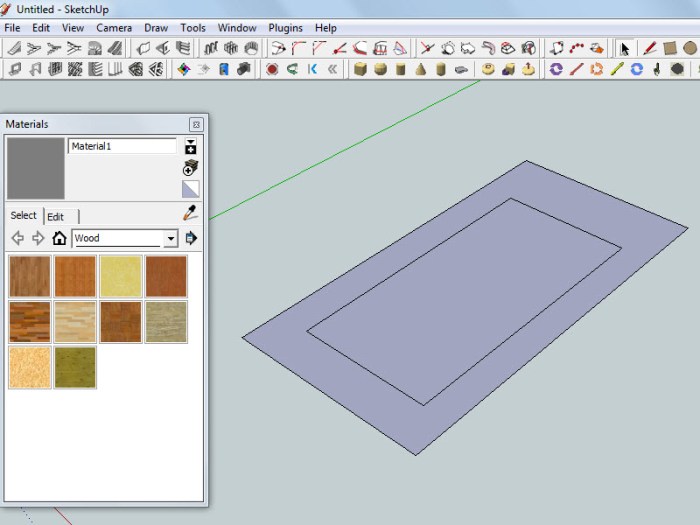
Memberikan tekstur dan material yang realistis adalah kunci untuk membuat model SketchUp Anda terlihat hidup. Bayangkan perbedaan antara dinding polos berwarna abu-abu dan dinding dengan tekstur batu bata merah yang detail! SketchUp menyediakan berbagai material bawaan, namun Anda juga dapat mengimpor material kustom atau membuat sendiri. Untuk menerapkan material, cukup pilih permukaan yang ingin Anda beri tekstur, lalu pilih material yang diinginkan dari jendela Material.
Anda dapat bereksperimen dengan berbagai pengaturan material seperti warna, tekstur, dan kilap untuk mencapai tingkat realisme yang Anda inginkan. Sebagai contoh, Anda bisa menggunakan material kayu untuk lantai, material batu bata untuk dinding, dan material genteng untuk atap. Perbedaan tekstur ini akan membuat model bangunan Anda terlihat lebih hidup dan profesional.
Panduan Langkah Demi Langkah Menerapkan Tekstur dan Material
- Pilih Permukaan: Klik pada permukaan (dinding, lantai, atap, dll.) yang ingin Anda beri material.
- Buka Jendela Material: Cari dan buka jendela Material di toolbar SketchUp (biasanya berupa ikon kotak dengan tekstur). Jika tidak terlihat, cari di menu “Window > Material”.
- Pilih Material: Pilih material yang diinginkan dari daftar material yang tersedia. Anda dapat mencari material berdasarkan nama atau kategori.
- Seret dan Jatuhkan: Seret dan jatuhkan material yang dipilih ke permukaan yang telah Anda pilih. Material akan langsung diterapkan.
- Sesuaikan: Setelah material diterapkan, Anda dapat menyesuaikan pengaturan material seperti warna, tekstur, dan kilap untuk mencapai hasil yang lebih realistis. Anda bahkan bisa mengedit material tersebut untuk menciptakan material baru.
Sumber Daya Online untuk Komponen dan Material Berkualitas Tinggi
Ada banyak sekali sumber daya online yang menyediakan komponen dan material berkualitas tinggi untuk SketchUp. Beberapa platform populer meliputi 3D Warehouse (yang terintegrasi langsung dengan SketchUp), SketchUp Marketplace, dan berbagai situs web komunitas SketchUp lainnya. Saat mencari komponen dan material, pastikan untuk memperhatikan kualitas dan detailnya. Komponen dan material yang berkualitas tinggi akan membuat model Anda terlihat lebih realistis dan profesional.
Jangan ragu untuk mencoba berbagai sumber untuk menemukan komponen dan material yang paling sesuai dengan kebutuhan proyek Anda.
Tabel Jenis Material Bangunan dan Aplikasinya di SketchUp
| Material | Deskripsi | Aplikasi di SketchUp | Contoh Tekstur |
|---|---|---|---|
| Batu Bata | Material bangunan yang terbuat dari tanah liat yang dibakar. | Dinding eksterior, dinding interior. | Tekstur kasar, warna merah bata, atau warna lain sesuai jenis bata. |
| Kayu | Material alami dari pohon, beragam jenis dan warna. | Lantai, rangka atap, dinding panel kayu. | Tekstur serat kayu, warna cokelat, merah muda, atau warna kayu lainnya. |
| Kaca | Material transparan yang tembus pandang. | Jendela, pintu kaca, kanopi. | Tekstur transparan, dapat disesuaikan dengan warna dan tingkat kejernihan. |
| Metal | Material yang kuat dan tahan lama, beragam jenis. | Atap logam, pagar, rangka bangunan. | Tekstur logam, warna abu-abu, perak, atau warna logam lainnya. |
Membuat Presentasi dan Dokumentasi Proyek
Setelah model 3D bangunan Anda di SketchUp selesai, saatnya untuk memamerkan hasil kerja keras Anda! Membuat presentasi yang efektif dan dokumentasi proyek yang komprehensif sangat krusial, baik untuk presentasi kepada klien maupun untuk arsip proyek. Berikut langkah-langkah untuk membuat presentasi yang memukau dan dokumentasi yang terorganisir dengan baik, semuanya terintegrasi dengan model SketchUp Anda.
Membuat Presentasi Efektif dari Model 3D, Tutorial Sketchup For Construction
Presentasi yang efektif mampu menyampaikan informasi secara jelas dan ringkas. Gunakan fitur-fitur SketchUp untuk menghasilkan visual yang menarik dan mudah dipahami. Misalnya, buatlah beberapa scene yang menampilkan sudut pandang berbeda dari bangunan, mulai dari eksterior hingga detail interior. Manfaatkan fitur Styles untuk mengubah tampilan model, misalnya dengan menambahkan bayangan realistis untuk meningkatkan kesan kedalaman.
Membuat Render Berkualitas Tinggi
Render berkualitas tinggi mampu memberikan kesan profesional dan meyakinkan. Eksplorasi berbagai plugin render seperti V-Ray atau Enscape untuk menghasilkan gambar yang realistis. Perhatikan detail pencahayaan, tekstur material, dan pengaturan render untuk mendapatkan hasil terbaik. Sebagai contoh, untuk menampilkan detail arsitektur, gunakan pengaturan render yang menekankan tekstur dan bayangan. Untuk menampilkan suasana ruangan, atur pencahayaan agar tampak natural dan hangat.
Mengekspor Gambar dan Video dari SketchUp
Langkah-langkah mengekspor gambar dan video dari SketchUp cukup mudah. Untuk mengekspor gambar, pilih menu File > Export > 2D Graphic. Pilih format file yang diinginkan, seperti JPG atau PNG, dan atur resolusi sesuai kebutuhan. Untuk mengekspor video, Anda bisa memanfaatkan fitur animasi bawaan SketchUp atau menggunakan software perekam layar untuk merekam rotasi model 3D. Pastikan resolusi video cukup tinggi untuk presentasi yang berkualitas.
- Buka menu File di SketchUp.
- Pilih Export > 2D Graphic untuk mengekspor gambar.
- Pilih format file (JPG, PNG, dll.) dan atur resolusi.
- Untuk video, gunakan fitur animasi SketchUp atau software perekam layar.
Format File yang Sesuai untuk Berbagi
Memilih format file yang tepat sangat penting untuk memastikan kompatibilitas dan kemudahan berbagi. Untuk model 3D, format SKP (SketchUp) merupakan pilihan yang ideal jika penerima juga menggunakan SketchUp. Namun, untuk klien yang tidak menggunakan SketchUp, format FBX atau DWG bisa menjadi alternatif yang lebih kompatibel. Untuk gambar, JPG dan PNG merupakan pilihan yang umum dan mudah diakses.
Untuk video, MP4 adalah format yang umum digunakan dan didukung oleh berbagai perangkat.
Pembuatan Dokumentasi Proyek Konstruksi
Dokumentasi proyek konstruksi yang lengkap dan terintegrasi dengan model 3D SketchUp akan sangat membantu dalam manajemen proyek. Buatlah sebuah sistem pengarsipan yang terorganisir, misalnya dengan menggunakan folder terpisah untuk setiap bagian proyek (gambar, video, spesifikasi material, dll.). Anda juga bisa menambahkan anotasi dan label pada model 3D SketchUp untuk memudahkan identifikasi komponen bangunan. Sebagai contoh, Anda bisa membuat layer terpisah untuk menampilkan sistem plumbing, sistem elektrikal, dan sistem HVAC pada model 3D.
| Jenis Dokumen | Deskripsi | Format File |
|---|---|---|
| Gambar Render | Visualisasi bangunan dari berbagai sudut pandang | JPG, PNG |
| Gambar Detail Konstruksi | Gambar detail elemen bangunan (misalnya, detail pintu, jendela) | DWG, PDF |
| Spesifikasi Material | Daftar material yang digunakan dalam proyek | PDF, DOCX |
| Model 3D | Model bangunan 3D yang lengkap | SKP, FBX |
Penggunaan SketchUp untuk Kolaborasi dan Manajemen Proyek
SketchUp bukan hanya alat pemodelan 3D yang handal, tetapi juga jembatan kolaborasi yang efektif dalam proyek konstruksi. Bayangkan: seluruh tim, dari arsitek hingga kontraktor, bekerja sama pada model yang sama, secara real-time, meminimalisir kesalahpahaman dan memastikan efisiensi maksimal. Dengan fitur-fitur kolaboratifnya, SketchUp mampu mengubah cara tim konstruksi bekerja, menghasilkan proyek yang lebih baik dan lebih cepat selesai.
Kolaborasi Tim Desain Konstruksi dengan SketchUp
SketchUp menyediakan beberapa cara untuk memfasilitasi kolaborasi antar anggota tim. Kemampuan untuk berbagi model 3D secara mudah dan mengelola revisi secara terpusat menjadi kunci keberhasilan. Dengan demikian, setiap anggota tim selalu memiliki akses ke versi model terbaru, memastikan semua orang berada di halaman yang sama.
- Penggunaan platform berbagi file online seperti Google Drive atau Dropbox untuk menyimpan dan mengakses model SketchUp secara bersamaan.
- Implementasi sistem kontrol versi, seperti memanfaatkan fitur versi SketchUp atau menggunakan perangkat lunak manajemen versi eksternal, untuk melacak perubahan dan mengembalikan ke versi sebelumnya jika diperlukan.
- Penggunaan fitur komentar dan markup di dalam model SketchUp untuk memberikan feedback dan arahan secara langsung pada bagian-bagian spesifik dari desain.
Manajemen Proyek Konstruksi dengan SketchUp
Selain kolaborasi, SketchUp juga berperan penting dalam manajemen proyek. Visualisasi 3D yang dihasilkan memudahkan komunikasi dan pemahaman terhadap desain, sehingga mengurangi potensi konflik dan penundaan. Fitur pengukuran dan kuantifikasi material juga membantu dalam perencanaan anggaran dan penjadwalan proyek.
- Penggunaan fitur “Component” dan “Groups” untuk mengatur dan mengelola elemen-elemen desain secara efisien, mempermudah perubahan dan pembaruan.
- Integrasi dengan perangkat lunak manajemen proyek lainnya untuk menggabungkan data model 3D dengan informasi proyek lainnya, seperti jadwal, anggaran, dan tugas.
- Pemanfaatan fitur “Sections” dan “Views” untuk menghasilkan berbagai tampilan model yang sesuai dengan kebutuhan setiap anggota tim atau stakeholder.
Berbagi Model 3D SketchUp Secara Efisien
Kecepatan dan kemudahan berbagi model merupakan kunci kolaborasi yang efektif. SketchUp menawarkan berbagai opsi untuk berbagi model, dari ekspor ke format yang kompatibel hingga penggunaan platform kolaborasi online.
- Ekspor model ke format seperti .skp (untuk pengguna SketchUp), .dae (COLLADA), atau .fbx (untuk digunakan di software 3D lainnya). Format-format ini memastikan kompatibilitas dengan berbagai perangkat lunak.
- Penggunaan layanan cloud storage yang terintegrasi dengan SketchUp atau platform kolaborasi seperti BIM 360 untuk akses dan pembaruan model secara real-time.
- Pembuatan presentasi 3D interaktif dari model SketchUp untuk memudahkan komunikasi dengan klien atau stakeholder yang tidak memiliki akses ke perangkat lunak SketchUp.
Tools dan Fitur SketchUp untuk Kolaborasi dan Manajemen Proyek
SketchUp dibekali dengan sejumlah tools dan fitur yang dirancang khusus untuk mendukung kolaborasi dan manajemen proyek. Pemahaman dan pemanfaatan fitur-fitur ini akan memaksimalkan potensi SketchUp dalam meningkatkan efisiensi kerja tim konstruksi.
| Fitur | Deskripsi |
|---|---|
| Layering | Membagi model menjadi lapisan yang berbeda untuk memudahkan pengelolaan dan kolaborasi. |
| Components & Groups | Memungkinkan pembuatan dan penggunaan komponen yang dapat digunakan kembali, mengurangi duplikasi dan memastikan konsistensi desain. |
| Tags | Menambahkan informasi tambahan pada elemen model untuk memudahkan identifikasi dan manajemen. |
| Version History | Melacak perubahan yang dilakukan pada model, memungkinkan untuk mengembalikan ke versi sebelumnya jika diperlukan. |
Mengelola Revisi dan Perubahan pada Model 3D SketchUp
Mengelola revisi dan perubahan dalam tim merupakan hal yang krusial. Dengan sistem yang terstruktur, perubahan dapat dilacak, divalidasi, dan diintegrasikan ke dalam model dengan lancar, meminimalisir konflik dan kesalahan.
- Penggunaan sistem penamaan file yang konsisten dan terstruktur untuk memudahkan identifikasi revisi model.
- Pembuatan log perubahan yang mencatat semua revisi yang dilakukan, termasuk tanggal, waktu, dan deskripsi perubahan.
- Implementasi proses review dan persetujuan untuk memastikan semua perubahan divalidasi sebelum diintegrasikan ke dalam model utama.
Tips dan Trik Lanjutan SketchUp untuk Konstruksi (Tahun 2025)
SketchUp telah menjadi alat yang tak tergantikan bagi para profesional konstruksi. Di tahun 2025, fitur-fitur baru dan peningkatan performa telah menjadikan SketchUp lebih kuat dan efisien daripada sebelumnya. Tutorial ini akan mengupas beberapa tips dan trik lanjutan untuk memaksimalkan potensi SketchUp dalam proyek konstruksi Anda, membawa efisiensi dan akurasi ke level berikutnya!
Fitur dan Pembaruan SketchUp 2025 untuk Konstruksi
SketchUp 2025 menghadirkan sejumlah pembaruan signifikan yang berdampak langsung pada alur kerja konstruksi. Salah satu yang paling menonjol adalah peningkatan kemampuan rendering real-time yang jauh lebih cepat dan detail. Ini memungkinkan visualisasi proyek yang lebih realistis dan akurat, membantu dalam presentasi kepada klien dan kolaborasi tim. Selain itu, integrasi yang lebih baik dengan platform BIM (Building Information Modeling) lainnya semakin mempermudah transfer data dan kolaborasi antar disiplin ilmu dalam proyek konstruksi.
- Peningkatan kecepatan rendering real-time hingga 50%, menghasilkan visualisasi yang lebih cepat dan efisien.
- Integrasi yang lebih seamless dengan platform BIM populer seperti Revit dan ArchiCAD, memudahkan pertukaran data dan kolaborasi.
- Alat analisis energi terintegrasi yang lebih canggih, membantu dalam desain bangunan yang berkelanjutan dan efisien energi.
Membangun Model Konstruksi Kompleks
Membangun model konstruksi yang kompleks, seperti jembatan atau gedung pencakar langit, membutuhkan teknik khusus. Penggunaan komponen dan grup yang efektif menjadi kunci. Dengan mengelompokkan elemen-elemen yang serupa, perubahan desain dapat dilakukan dengan efisien tanpa harus memanipulasi setiap bagian secara individual. Teknik pemodelan berbasis komponen ini juga mempermudah manajemen file yang besar dan kompleks.
Hai para calon arsitek dan insinyur handal! Kuasai dunia konstruksi dengan tutorial SketchUp For Construction yang luar biasa! Pelajari pemodelan 3D bangunan dengan mudah dan efisien, sangat penting bagi kalian yang bercita-cita di bidang teknik sipil untuk visualisasi proyek yang akurat dan meyakinkan. Dengan SketchUp, rancangan kalian akan hidup, siap di presentasikan, dan siap untuk di bangun! Jadi, tunggu apa lagi?
Mulailah petualangan menguasai SketchUp dan raih kesuksesan di dunia konstruksi!
- Manfaatkan fitur komponen untuk membuat elemen berulang seperti jendela, pintu, dan balok, sehingga perubahan pada satu komponen akan otomatis diterapkan ke semua komponen yang serupa.
- Gunakan grup untuk mengelompokkan elemen-elemen terkait dalam satu model, memudahkan manipulasi dan pengorganisasian model yang kompleks.
- Kuasai teknik pemodelan parametrik untuk membuat model yang responsif terhadap perubahan dimensi dan desain.
Penggunaan Plugin dan Ekstensi
Berbagai plugin dan ekstensi SketchUp dapat secara signifikan meningkatkan produktivitas dalam konstruksi. Plugin-plugin ini menawarkan fungsi khusus yang tidak tersedia di versi standar SketchUp. Contohnya, plugin untuk analisis struktur, pembuatan gambar kerja, dan bahkan integrasi langsung dengan mesin CNC.
- Plugin Analisis Struktur: Memungkinkan pengecekan awal terhadap kekuatan struktur model, membantu dalam mengidentifikasi potensi masalah sebelum pembangunan dimulai. Contohnya, plugin yang dapat menghitung beban dan tegangan pada struktur.
- Plugin Pembuatan Gambar Kerja: Memudahkan pembuatan gambar kerja yang detail dan akurat, sesuai standar industri konstruksi. Contohnya, plugin yang dapat menghasilkan gambar potongan, elevasi, dan detail konstruksi secara otomatis.
- Plugin Integrasi Mesin CNC: Memungkinkan transfer model SketchUp langsung ke mesin CNC untuk pembuatan prototipe atau komponen fisik. Ini sangat berguna dalam proses fabrikasi.
Pengalaman Pribadi dengan SketchUp
Saya pernah menggunakan SketchUp dalam proyek pembangunan rumah tinggal di daerah pegunungan. Model 3D yang dihasilkan sangat membantu dalam mengkomunikasikan desain kepada klien yang kesulitan membayangkan desain hanya dari gambar 2D. Kemampuan SketchUp untuk menampilkan model dalam berbagai sudut pandang dan dengan pencahayaan yang realistis, sangat efektif dalam mengatasi hambatan komunikasi tersebut dan memastikan klien puas dengan desain yang diusulkan. Lebih lanjut, penggunaan plugin analisis struktur membantu dalam mengoptimalkan desain struktur bangunan agar sesuai dengan kondisi geografis yang unik di lokasi proyek.
Kesimpulan
Selamat! Anda telah menyelesaikan Tutorial SketchUp For Construction dan kini memiliki kemampuan untuk merancang dan mempresentasikan model 3D bangunan dengan percaya diri. Dengan penguasaan SketchUp, Anda siap untuk menghadapi tantangan desain konstruksi yang kompleks dan menghasilkan karya-karya menakjubkan. Teruslah berlatih, eksplorasi fitur-fitur lanjutan, dan jangan ragu untuk bereksperimen! Sukses dalam setiap proyek Anda!
FAQ dan Informasi Bermanfaat
Apakah SketchUp cocok untuk pemula?
Ya, SketchUp memiliki antarmuka yang intuitif dan mudah dipelajari, sehingga cocok untuk pemula.
Berapa biaya untuk menggunakan SketchUp?
Tersedia versi gratis dan berbayar, dengan fitur yang berbeda. Versi berbayar menawarkan fitur lebih lengkap.
Apakah ada komunitas pengguna SketchUp?
Ya, terdapat komunitas online yang besar dan aktif, tempat Anda bisa mendapatkan dukungan dan berbagi pengetahuan.
Bagaimana cara menyimpan progres pekerjaan di SketchUp?
Simpan secara berkala dengan nama file yang deskriptif dan teratur agar mudah dilacak.
Apa saja format file yang didukung SketchUp?
SketchUp mendukung berbagai format file, termasuk .skp, .dae, .obj, dan lainnya.


